Jaman sekarang kebutuhan terhadap WiFi telah menjadi kebutuhan prioritas orang banyak. Mungkin benar, online adalah new real life. Banyak kegiatan sehari-hari kita membutuhkan bandwith
dan koneksi internet. Bagaimanapun semenjak paket data terbatas dan
harganya mahal, kita tentu membutuhkan koneksi WiFi kapanpun dan
dimanapun kita berada.
Menemukan jaringan WiFi HotSpot tidak selalu mudah. Kita harus menemukan jaringan dengan sinyal yang kuat baru kita bisa berseluncur di dunia maya tanpa terganggu konektifitas yang jelek.
Nah kali ini JalanTikus akan memberitahukan aplikasi untuk mengontrol jaringan WiFi. Aplikasi ini akan membantu kamu menghemat waktu dan bandwith data plan kamu.
Berikut daftar aplikasi tersebut:
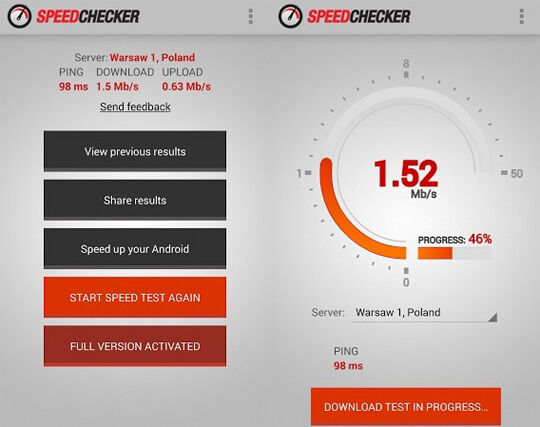
Cek kecepatan koneksimu dengan Internet Speed Test. Awalnya dinamakan SpeedChecker, sebuah tool yang simpel untuk mengetes kecepatan upload dan download dari perangkat Androidmu . Aplikasi ini mudah digunakan. Ketika aplikasi ini selesai, maka akan menampilkan laporan berupa server, ping (ms), kecepatan download dan kecepatan upload (Mb/s).
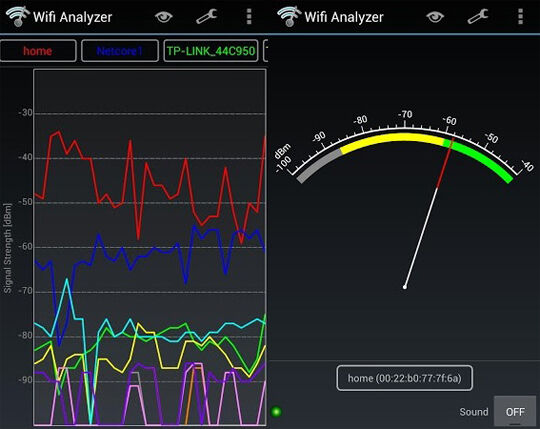
Cari spot sinyal yang sempurna. Banyak faktor yang mengakibatkan koneksi internet bermasalah. Salah satunya jarak perangkat dari hotspotnya. Jika kamu sering bermasalah dengan koneksi hotspot, kamu bisa menggunakan WiFi Analyzer untuk mencari dimana tempat yang memiliki sinyal kuat. Pada aplikasi ini kamu disajikan real-time radar yang memperlihatkan grafis jaringan WiFi dan intensitas sinyal yang dimiliki.
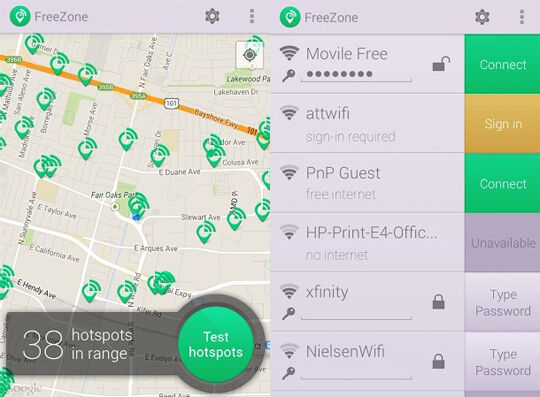
Free Zone mencari WiFi hotspot melalui jarak lalu menempatkannya pada peta dan menyediakan beberapa password dari mereka. Password tersebut tidak di-hack melainkan pengguna lain aplikasi ini memang membagi secara sengaja lewat aplikasi ini. Dengan desain interface yang simpel dan user-friendly, kamu bisa otomatis mengkoneksikan ke WiFi yang tersedia, otomatis update daftar password, mengabaikan hotspot dengan sinyal lemah dan mengaktifkan push notification.
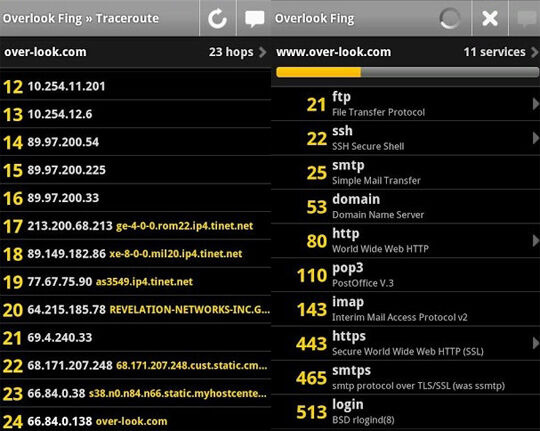
Kecepatan koneksi dari jaringanmu tergantung pada seberapa banyak perangkat yang tersambung di hotspot tersebut. Jika kita merasa perangkat yang tersambung sedikit tapi koneksinya lambat sekali, mungkin koneksi WiFi-mu dimasuki penyelundup. Dengan Fing - Network Tools, kamu bisa menemukan penyelundup yang menggunakan WiFi-mu tanpa ijin. Selain itu, fitur aplikasi ini dilengkapi network manager yang memperbolehkan TCP scanning, ping, traceroute, tes koneksi dan masih banyak lagi.
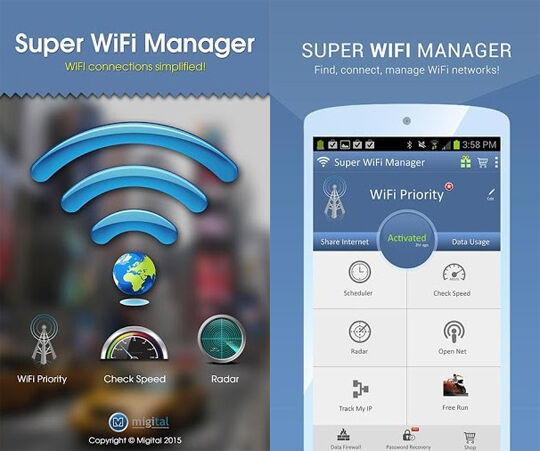
Super Wifi Manager adalah pengelola jaringan yang komprehensif dengan banyak fitur yang fungsional. Kamu bisa mengecek kecepatan jaringan kamu, memakai radar untuk menemukan hotspot terdekat dan mengecek pemakaian data. Kamu juga bisa menjadwalkan koneksi ke berbagai jaringan dan memberikan prioritas ke salah satu perangkat.
Menemukan jaringan WiFi HotSpot tidak selalu mudah. Kita harus menemukan jaringan dengan sinyal yang kuat baru kita bisa berseluncur di dunia maya tanpa terganggu konektifitas yang jelek.
Nah kali ini JalanTikus akan memberitahukan aplikasi untuk mengontrol jaringan WiFi. Aplikasi ini akan membantu kamu menghemat waktu dan bandwith data plan kamu.
Berikut daftar aplikasi tersebut:
Internet Speed Test
Cek kecepatan koneksimu dengan Internet Speed Test. Awalnya dinamakan SpeedChecker, sebuah tool yang simpel untuk mengetes kecepatan upload dan download dari perangkat Androidmu . Aplikasi ini mudah digunakan. Ketika aplikasi ini selesai, maka akan menampilkan laporan berupa server, ping (ms), kecepatan download dan kecepatan upload (Mb/s).
Kamu bisa download aplikasi ini di JalanTikus:
WiFi Analyzer
Cari spot sinyal yang sempurna. Banyak faktor yang mengakibatkan koneksi internet bermasalah. Salah satunya jarak perangkat dari hotspotnya. Jika kamu sering bermasalah dengan koneksi hotspot, kamu bisa menggunakan WiFi Analyzer untuk mencari dimana tempat yang memiliki sinyal kuat. Pada aplikasi ini kamu disajikan real-time radar yang memperlihatkan grafis jaringan WiFi dan intensitas sinyal yang dimiliki.
Kamu bisa download aplikasi ini di JalanTikus:

Free Zone – Free wifi Scanner
Free Zone mencari WiFi hotspot melalui jarak lalu menempatkannya pada peta dan menyediakan beberapa password dari mereka. Password tersebut tidak di-hack melainkan pengguna lain aplikasi ini memang membagi secara sengaja lewat aplikasi ini. Dengan desain interface yang simpel dan user-friendly, kamu bisa otomatis mengkoneksikan ke WiFi yang tersedia, otomatis update daftar password, mengabaikan hotspot dengan sinyal lemah dan mengaktifkan push notification.
Download aplikasi ini di JalanTikus segera!
Fing – Network Tools
Kecepatan koneksi dari jaringanmu tergantung pada seberapa banyak perangkat yang tersambung di hotspot tersebut. Jika kita merasa perangkat yang tersambung sedikit tapi koneksinya lambat sekali, mungkin koneksi WiFi-mu dimasuki penyelundup. Dengan Fing - Network Tools, kamu bisa menemukan penyelundup yang menggunakan WiFi-mu tanpa ijin. Selain itu, fitur aplikasi ini dilengkapi network manager yang memperbolehkan TCP scanning, ping, traceroute, tes koneksi dan masih banyak lagi.
Coba aplikasi ini dengan download di sini:

Super WiFi Manager
Super Wifi Manager adalah pengelola jaringan yang komprehensif dengan banyak fitur yang fungsional. Kamu bisa mengecek kecepatan jaringan kamu, memakai radar untuk menemukan hotspot terdekat dan mengecek pemakaian data. Kamu juga bisa menjadwalkan koneksi ke berbagai jaringan dan memberikan prioritas ke salah satu perangkat.